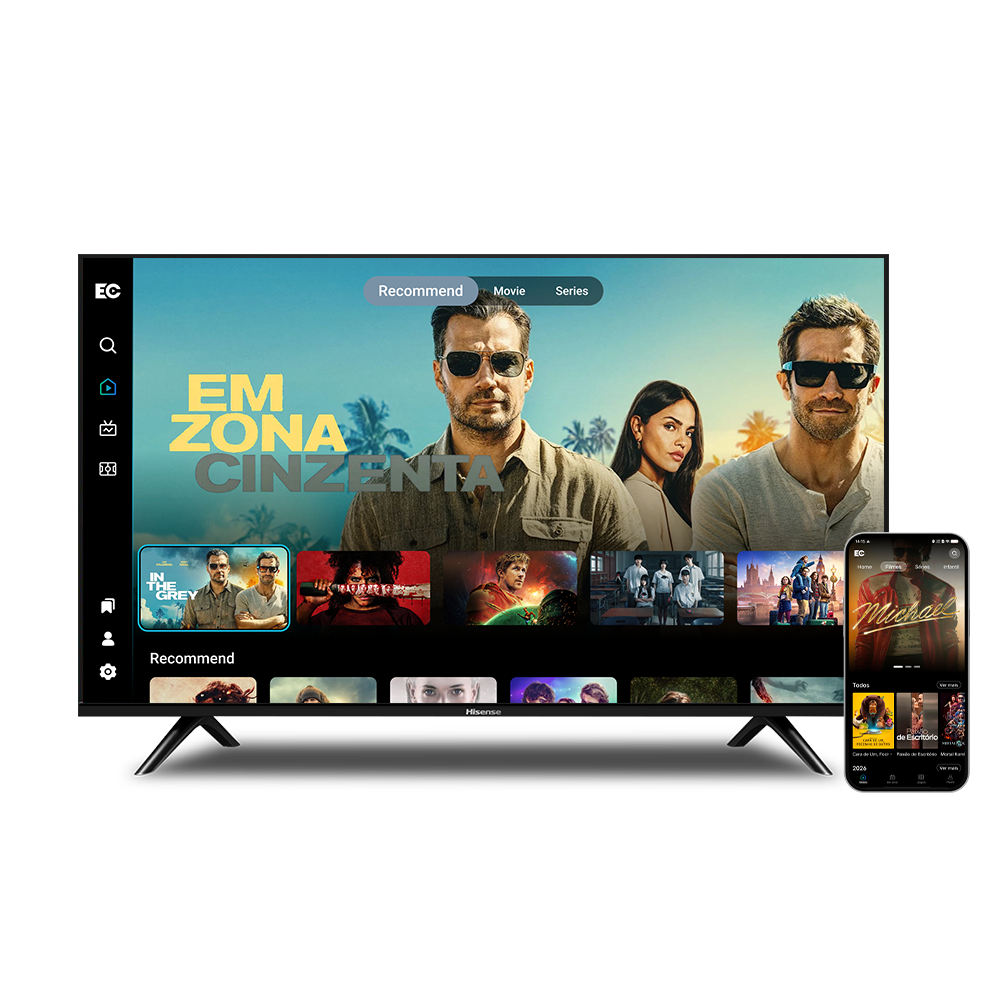
Levar o conteúdo para a televisão tem dois caminhos bem diferentes: instalar o aplicativo direto no aparelho ligado à TV, ou espelhar a tela do celular. Qual deles serve para você depende menos da sua preferência e mais do sistema que a sua televisão usa — e vale descobrir isso antes de tentar qualquer coisa.
Primeiro, descubra o que a sua TV é
Existem três situações, e elas mudam tudo:
- TV com Android TV ou Google TV. O sistema é Android, então aceita instalar aplicativos em formato APK. Costuma aparecer escrito na caixa ou na tela inicial do aparelho.
- TV Box ligada à televisão. A grande maioria roda Android. É o cenário mais flexível de todos, porque a caixa funciona como um aparelho Android comum.
- TV com sistema próprio. Samsung usa Tizen e LG usa webOS. Esses sistemas não instalam APK — nenhum deles, de nenhum aplicativo.
Se a sua TV é do terceiro grupo, não adianta procurar: o caminho é usar uma TV Box ou espelhar o celular.
Instalar em Android TV ou TV Box
O processo tem três etapas e é o mesmo nos dois casos.
1. Liberar instalação de fontes desconhecidas. Nas configurações do aparelho, procure por Segurança e restrições ou Privacidade, e autorize a instalação de aplicativos de fontes desconhecidas. Em Android TV, essa permissão costuma ser concedida ao gerenciador de arquivos ou ao navegador que vai abrir o arquivo.
2. Levar o arquivo até o aparelho. Há três formas, da mais simples à mais trabalhosa: baixar direto pelo navegador do próprio aparelho; copiar o arquivo para um pen drive e conectar na entrada USB; ou usar um aplicativo de transferência por rede local.
3. Abrir o arquivo e instalar. Com um gerenciador de arquivos, localize o APK e confirme a instalação. O passo a passo detalhado está no guia de como instalar APK no Android, e vale ler antes as precauções sobre baixar APK.
TVs Samsung e LG: o que fazer
Tizen e webOS são sistemas fechados, e isso não é uma limitação que se contorna com algum truque. Restam duas saídas.
A primeira é uma TV Box, que custa bem menos que trocar de televisor e transforma qualquer TV com entrada HDMI em um aparelho Android completo.
A segunda é espelhar o celular, que não exige comprar nada quando a TV já tem espelhamento integrado. As três formas de fazer isso, com as vantagens de cada uma, estão no guia sobre espelhar o celular na TV.
Navegar com o controle remoto
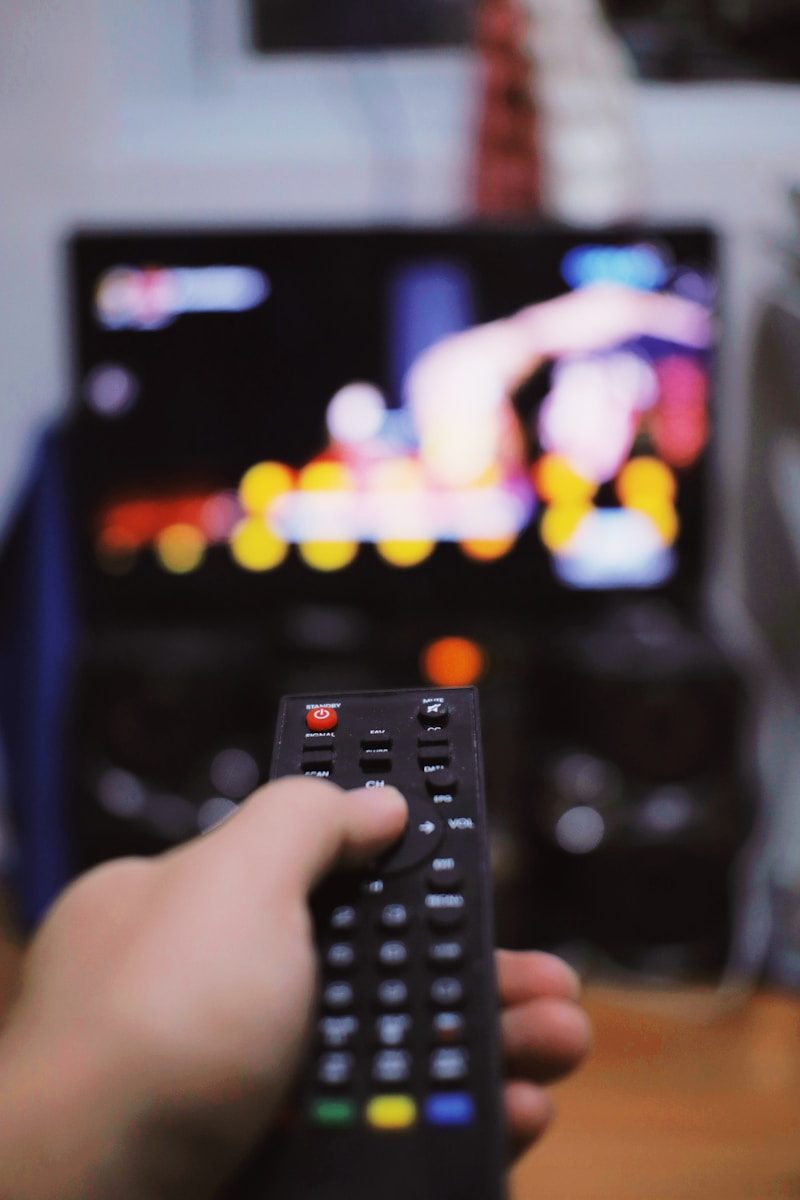
Aqui está o detalhe que quase ninguém menciona antes: aplicativos feitos para celular são pensados para toque, não para as setas de um controle remoto. Instalar funciona, mas a navegação pode ficar desconfortável — botões pequenos, campos de busca difíceis de alcançar, rolagem lenta.
Duas soluções resolvem bem. Um mouse USB comum conectado na TV Box funciona imediatamente e transforma a experiência. Já o aplicativo de controle remoto do próprio fabricante, instalado no celular, costuma oferecer um modo touchpad que faz o mesmo papel sem hardware extra.

Antes de instalar: três conferências rápidas
Vale checar três coisas no aparelho antes de começar, porque qualquer uma delas estraga a experiência depois.
Espaço livre. TV Box de entrada costuma vir com 8 GB de armazenamento, e boa parte já sai ocupada pelo sistema. Com menos de 1 GB livre, aplicativos passam a fechar sozinhos sem motivo aparente. Vale desinstalar o que veio pré-instalado e você não usa.
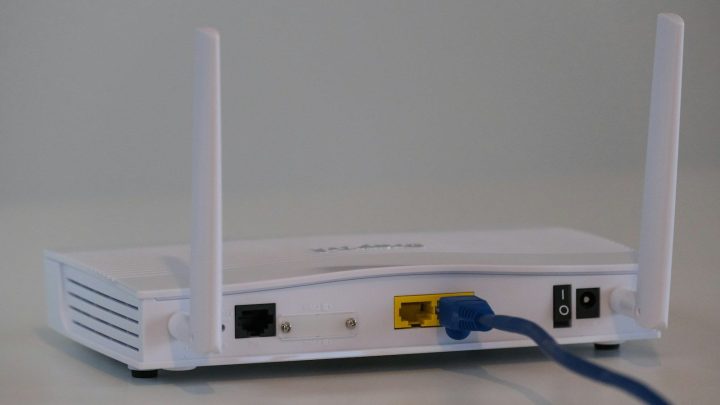
Faixa do Wi-Fi. Aparelhos de TV ficam parados num canto da sala, muitas vezes longe do roteador. A faixa de 5 GHz entrega mais velocidade, mas atravessa paredes bem pior que a de 2,4 GHz. Se o sinal chega fraco, 2,4 GHz costuma travar menos, mesmo sendo a mais lenta no papel.
Cabo de rede. A maioria das TV Box tem entrada ethernet, e quase ninguém usa. Para transmissão ao vivo, um cabo resolve de uma vez o problema de oscilação — é a diferença mais notável que se consegue com tão pouco esforço.
Qual caminho escolher
- Já tem TV Box ou Android TV: instale direto. É a opção mais estável, porque não depende do celular ficar ligado e disponível.
- TV Samsung ou LG, uso ocasional: espelhamento resolve sem gastar nada.
- TV Samsung ou LG, uso frequente: uma TV Box compensa rápido, principalmente para transmissões ao vivo, em que espelhar costuma oscilar mais.
- Só quer testar antes de decidir: comece espelhando. Dá para avaliar o conteúdo sem instalar nada na televisão.
Perguntas frequentes
Instalar o aplicativo na TV Box consome mais internet?
Sim, mas por causa da tela, não do aparelho. Em televisão a qualidade usada é maior do que em celular, e o consumo por hora acompanha. Os números por resolução estão no guia sobre consumo de internet.
Dá para instalar em Apple TV ou Chromecast?
Na Apple TV não, porque o sistema é fechado como o das TVs Samsung e LG. No Chromecast depende do modelo: os que rodam Google TV aceitam instalação; os modelos antigos, só de transmissão, não.
E no computador, funciona?
Funciona por meio de um emulador de Android, que roda o aplicativo dentro do sistema do computador. O processo está detalhado no guia sobre usar o EveryCine no PC.
Se a imagem oscilar mesmo com a TV bem configurada, o próximo passo é a rede: o guia sobre Wi-Fi lento para streaming mostra onde o sinal costuma se perder dentro de casa.