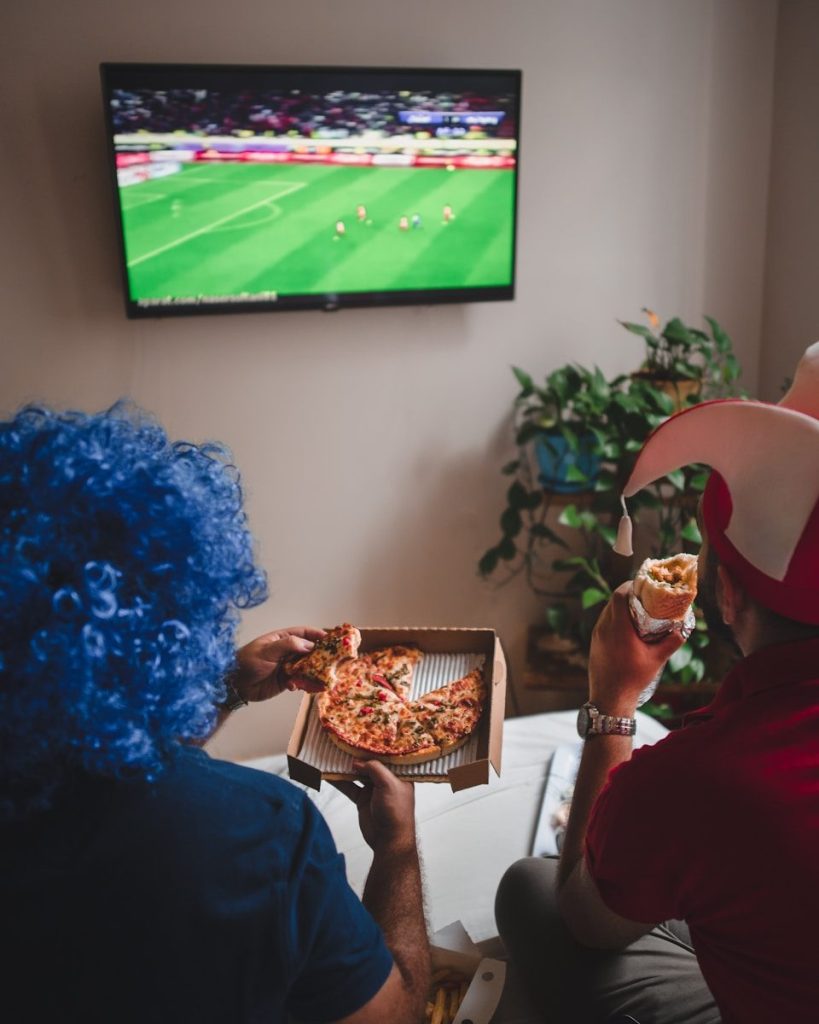
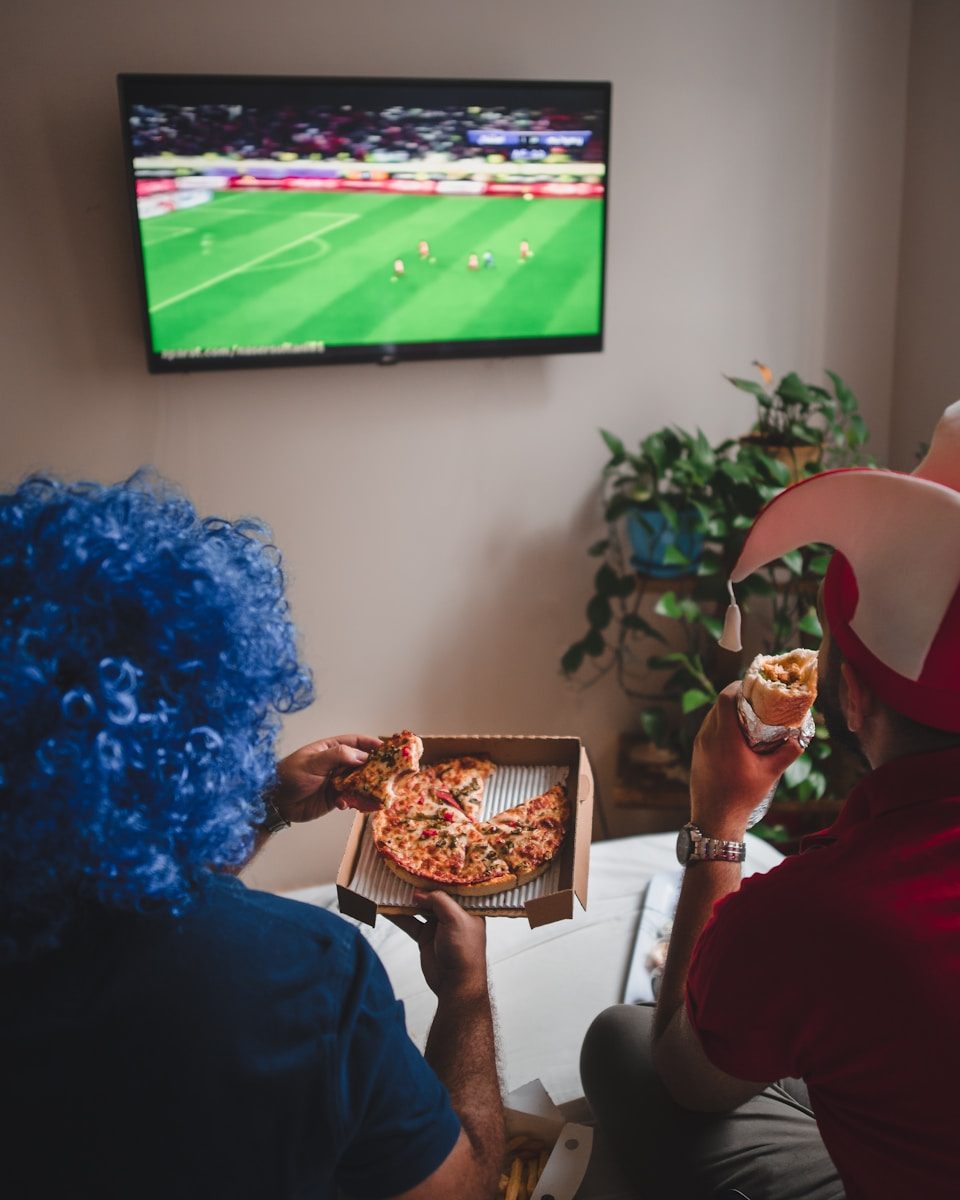
A tela do celular resolve bem para uma pessoa. Para duas ou mais, o desconforto aparece rápido: alguém sempre fica num ângulo ruim, segurar o aparelho por duas horas cansa e a imagem balança. Levar o conteúdo para a televisão resolve tudo isso, e existem três caminhos para fazer isso — cada um com exigências diferentes.
Os três caminhos
1. Espelhamento sem fio pela própria TV
Televisores mais recentes trazem espelhamento integrado, geralmente identificado como Screen Mirroring, Miracast ou Compartilhar tela. Celular e TV precisam estar na mesma rede Wi-Fi.
No Android, a função costuma estar na barra de notificações, em um atalho chamado Transmitir, Smart View ou Espelhamento, dependendo do fabricante. Você abre o atalho, escolhe a TV na lista e tudo que aparece no celular passa a aparecer na televisão.
É a opção mais prática quando funciona, porque não exige comprar nada.
2. Chromecast ou aparelho similar
Se a televisão não tem espelhamento integrado — ou se o dela funciona mal, o que acontece com frequência em modelos de entrada — um adaptador HDMI resolve. Chromecast, Fire TV Stick e aparelhos equivalentes fazem o mesmo trabalho e costumam ser mais estáveis que o espelhamento nativo.
Depois de configurado uma vez, o funcionamento é idêntico: o atalho Transmitir do Android passa a listar o adaptador como destino.
3. Cabo HDMI
A alternativa mais confiável e a menos comentada. Com um adaptador USB-C para HDMI, o celular liga direto na televisão por cabo. Não depende de Wi-Fi, não sofre com oscilação de rede e não tem atraso perceptível.
A limitação é óbvia — você fica preso ao comprimento do cabo —, mas para uma partida importante, é o caminho que menos falha. Vale conferir se o seu aparelho suporta saída de vídeo por USB-C, porque nem todos os modelos suportam.
Qual escolher
Uma regra prática que funciona bem:
- Conteúdo sob demanda, em casa, rede boa: espelhamento sem fio. Pequenas oscilações incomodam pouco quando você pode pausar.
- Transmissão ao vivo que você não quer perder: cabo HDMI, ou um adaptador dedicado. Ao vivo não perdoa instabilidade.
- TV sem espelhamento integrado: adaptador HDMI, que sai mais barato que trocar de televisor.
Existe ainda um quarto caminho que dispensa o celular: instalar o aplicativo direto no aparelho ligado à televisão. O passo a passo está no guia sobre EveryCine na Smart TV e TV Box.
Cuidados que fazem diferença
Bateria
Espelhar é um dos usos que mais consomem energia: a tela fica ligada e o Wi-Fi transmite vídeo continuamente. Para uma sessão longa, deixe o celular carregando. Com cabo HDMI, um carregador junto é praticamente obrigatório.
Notificações
No espelhamento, tudo que aparece na tela do celular vai para a televisão — inclusive mensagens que chegarem no meio do filme. Ative o modo Não Perturbe antes de começar. É o detalhe que mais gera arrependimento.
Orientação da tela
Gire o celular para a horizontal e destrave a rotação automática. Em espelhamento, a TV reproduz a orientação do aparelho, e um vídeo em retrato ocupa uma faixa estreita no meio da tela grande.

Qualidade e consumo
Na televisão a imagem é ampliada, então vale aumentar a qualidade da transmissão — o que no celular parecia nítido pode não parecer numa tela de 50 polegadas. Só lembre que isso eleva bastante o consumo de dados: vale conferir quanto de internet o streaming consome por hora antes de fazer isso fora do Wi-Fi.
Problemas comuns
A TV não aparece na lista
Quase sempre é rede: confira se os dois aparelhos estão no mesmo Wi-Fi. Muitos roteadores criam duas redes separadas, 2,4 GHz e 5 GHz, e aparelhos em faixas diferentes não se enxergam. Conecte os dois à mesma.
Imagem travando ou com atraso
Espelhamento sem fio é sensível à distância do roteador. Aproximar o celular, fechar aplicativos em segundo plano e reduzir um pouco a qualidade costuma resolver. Se o problema persistir em transmissões ao vivo, o cabo é a solução definitiva.
Imagem sim, áudio não
Verifique o volume da própria televisão — no espelhamento o som passa a sair por ela, e não pelo celular. Se continuar mudo, desconecte e conecte novamente, o que costuma restabelecer o canal de áudio.
Bordas cortadas na TV
É o overscan, um ajuste antigo que sobrou em muitos televisores. Nas configurações de imagem da TV, procure por “tamanho da imagem” e escolha a opção Ajustar à tela ou Tela cheia.
Perguntas frequentes
Preciso de uma Smart TV?
Não. Qualquer televisor com entrada HDMI serve, usando cabo ou adaptador. A Smart TV só evita o acessório quando tem espelhamento integrado.
Posso usar o celular enquanto espelha?
No espelhamento de tela, não — a TV mostra exatamente o que está no aparelho, então sair do aplicativo interrompe a exibição. Alguns adaptadores oferecem transmissão apenas do vídeo, o que libera o celular para outras coisas.
Funciona com tablet?
Sim, e o procedimento é idêntico. Tablets costumam ter bateria maior, o que ajuda em sessões longas.
Em resumo
Para assistir acompanhado, a televisão resolve o que a tela do celular não resolve. Escolha o método pelo tipo de conteúdo — sem fio para sob demanda, cabo para ao vivo —, ative o Não Perturbe antes de começar e deixe o carregador por perto.
O aplicativo está disponível na página de download, com o catálogo dividido entre filmes, séries, TV ao vivo e esportes.
O espelhamento depende diretamente da qualidade do Wi-Fi, já que a imagem trafega pela rede local — vale conferir os ajustes reunidos em Wi-Fi lento para streaming.