
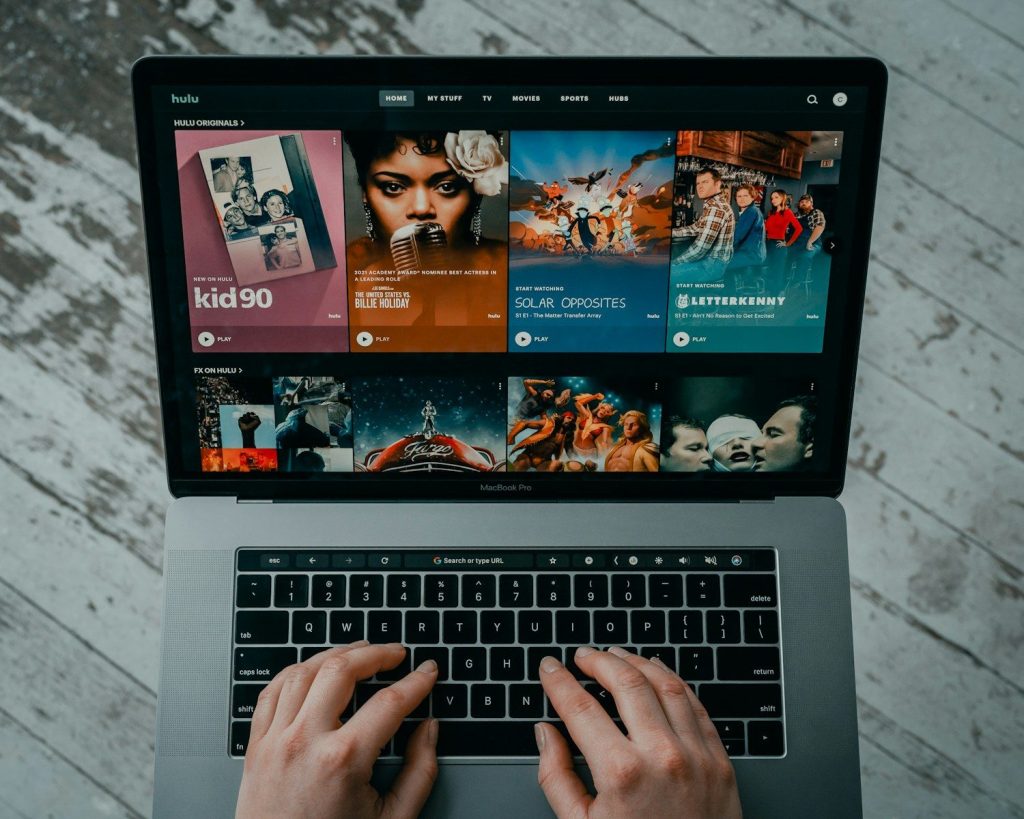
Assistir no computador resolve dois incômodos que a tela do celular não resolve: o tamanho da imagem e a bateria. Uma sessão de duas horas no notebook não esquenta o telefone nem esvazia a carga, e a diferença fica evidente quando há mais de uma pessoa assistindo. Este guia explica como funciona, o que o computador precisa ter e quando realmente vale a pena trocar de tela.
Como um aplicativo Android roda no computador
O EveryCine é um aplicativo Android. Computadores com Windows não executam esse formato nativamente, então entra em cena um emulador: um programa que cria um ambiente Android dentro do Windows. Para o aplicativo, é como se ele estivesse instalado em um celular comum; para você, ele aparece em uma janela normal do computador.
Na prática isso significa duas instalações em vez de uma: primeiro o emulador, depois o aplicativo dentro dele. É um passo a mais, mas só precisa ser feito uma vez.
O que o computador precisa ter
Emuladores são mais exigentes do que a maioria dos programas, porque estão rodando um sistema operacional inteiro dentro de outro. Vale conferir três coisas antes de começar:
Memória RAM
É o fator que mais pesa. Com 4 GB o emulador abre, mas divide mal o espaço com o navegador e o resto do sistema. A partir de 8 GB a experiência fica confortável, e é onde a maioria dos notebooks atuais está.
Espaço em disco
O emulador ocupa vários gigabytes por si só, antes de qualquer aplicativo. Se o disco está quase cheio, a instalação falha ou o desempenho despenca. Vale liberar espaço antes, não depois.
Virtualização ativada
É a causa mais comum de emulador lento, e quase ninguém verifica. A maioria dos processadores tem esse recurso, mas ele vem desativado na BIOS em muitos computadores. Sem ele o emulador funciona, só que devagar o suficiente para tornar a experiência ruim — e a mensagem de erro, quando aparece, raramente é clara.
Passo a passo
- 1. Baixe e instale um emulador Android para Windows. A instalação é a padrão de qualquer programa: avançar, aceitar, concluir.
- 2. Abra o emulador e aguarde o primeiro carregamento. Ele é lento — pode levar alguns minutos — porque o ambiente Android está sendo criado pela primeira vez.
- 3. Baixe o arquivo APK pela página de download.
- 4. Arraste o arquivo para dentro da janela do emulador, ou use a opção de instalar APK no menu dele.
- 5. Abra o aplicativo pelo ícone que aparece na tela inicial do emulador.
Se o processo de instalação do APK levantar dúvidas, ele é o mesmo do celular — o guia de instalação no Android cobre as permissões e os erros mais comuns em detalhe.
Quando vale a pena e quando não vale
O computador não é automaticamente melhor. Depende do que você vai assistir.
Vale a pena
- Assistindo em grupo. Duas pessoas em uma tela de celular é desconfortável; em um notebook, não.
- Sessões longas. Filmes e maratonas de séries não consomem bateria do telefone nem o deixam quente.
- Partidas completas. Uma transmissão esportiva de duas horas é exatamente o tipo de uso que castiga o celular.
- Você já está no computador. Deixar algo passando em uma janela lateral é mais prático do que apoiar o telefone em algum lugar.

Não vale a pena
- Computador com pouca memória. Abaixo de 4 GB o emulador entrega uma experiência pior que a do celular.
- Uso rápido e avulso. Para vinte minutos de conteúdo, abrir o emulador demora mais que pegar o telefone.
- Fora de casa. O celular ganha em qualquer cenário de mobilidade.
Se o objetivo é só assistir em tela grande, uma TV Box costuma dar menos trabalho que um emulador no computador. As duas rotas estão comparadas no guia sobre EveryCine na Smart TV e TV Box.
Problemas comuns
O emulador está muito lento
Verifique a virtualização na BIOS antes de qualquer outra coisa — é a causa em boa parte dos casos. Depois, feche o navegador e outros programas pesados: eles disputam a mesma memória.
A imagem trava mas o computador parece bem
Provavelmente é rede, não desempenho. Um computador ligado por cabo costuma ser mais estável que por Wi-Fi, e a diferença aparece justamente em transmissões ao vivo.
O APK não instala dentro do emulador
Quase sempre é download incompleto. Apague o arquivo e baixe novamente. Também vale conferir se sobrou espaço em disco depois da instalação do emulador.
O áudio sai mas a imagem não
Feche e reabra o aplicativo dentro do emulador. Se persistir, reinicie o emulador inteiro — é mais rápido que investigar.

Perguntas frequentes
Funciona em Mac?
Existem emuladores Android para macOS, mas a compatibilidade varia bastante conforme o modelo e a versão do sistema. Em Windows o caminho é mais previsível.
Preciso instalar de novo se já uso no celular?
Sim. São ambientes separados — a instalação no computador é independente da do telefone.
Consome mais internet no computador?
O consumo depende da qualidade da transmissão, não do aparelho. A diferença prática é que o computador costuma estar em Wi-Fi ou cabo, onde o volume de dados pesa menos que em um pacote móvel.
Em resumo
Confira memória, espaço em disco e virtualização antes de instalar qualquer coisa — esses três pontos explicam quase toda experiência ruim com emuladores. Feito isso, o computador vira a melhor tela para sessões longas e para assistir acompanhado, enquanto o celular continua imbatível para uso rápido.
O arquivo está disponível na página de download, e o catálogo se divide entre filmes, séries, TV ao vivo e esportes.
No computador, as opções de legenda são mais completas do que no celular; o que fazer com cada uma está em problemas com legendas.